Microbit mikrovaldiklis. Makecode programavimo aplinka.

Microbit mikrovaldiklis. Makecode programavimo aplinka.

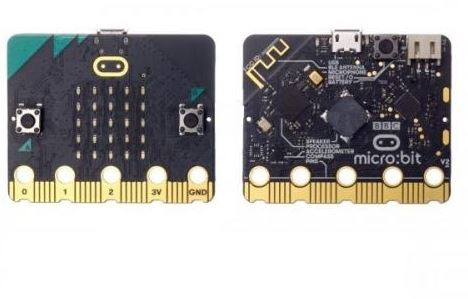
   Sveiki atvykę į pirmąją programavimo pamoką! Šiandien mes susipažinsime su BBC micro:bit – tai mažas, bet labai galingas kompiuteriukas, telpantis tavo delne. Nors jis atrodo kaip paprasta mikroschema, jame slepiasi procesorius, ekranas ir daugybė jutiklių. Microbit- be mūsų nurodytų komandų tik paprastas „geležies” gabalas. Todėl mes galime sukurti ką jis darys: ar bus robotas, ar automobilis, ar išmanus namas ir t. t.

Kas sudaro „micro:bit“?

Prieš pradedant programuoti, turime suprasti, ką šis įrenginys sugeba.

  • LED ekranas (5×5): 25 raudonos lemputės, kurios gali rodyti tekstą, skaičius ar tavo nupieštus paveikslėlius.

  • Mygtukai (A ir B): Tai pagrindiniai įvesties įrenginiai. Paspaudus mygtuką, micro:bit gali atlikti tam tikrą veiksmą.

  • Akselerometras (judesio jutiklis): micro:bit supranta, kai jį purtai, verti ar numeti.

  • Kompasas: Leidžia nustatyti kryptį arba aptikti magnetus.

  • Bluetooth ir Radijo ryšys: Galimybė susirašinėti su kitais micro:bit įrenginiais

  • Garsiakalbis: gali groti natas ir muziką

Pažiūrėkite mokinių sukurtus Microbit projektus:

Makecode programavimo aplinka

Norėdami pasakyti micro:bit’ui, ką jis turi daryti, naudosime MakeCode platformą. Tai vizualus programavimas „blokeliais“ (panašiai kaip LEGO ar Scratch).

Pagrindiniai žingsniai:

  1. Einame į: makecode.microbit.org

  2. Spaudžiame New Project (Naujas projektas).

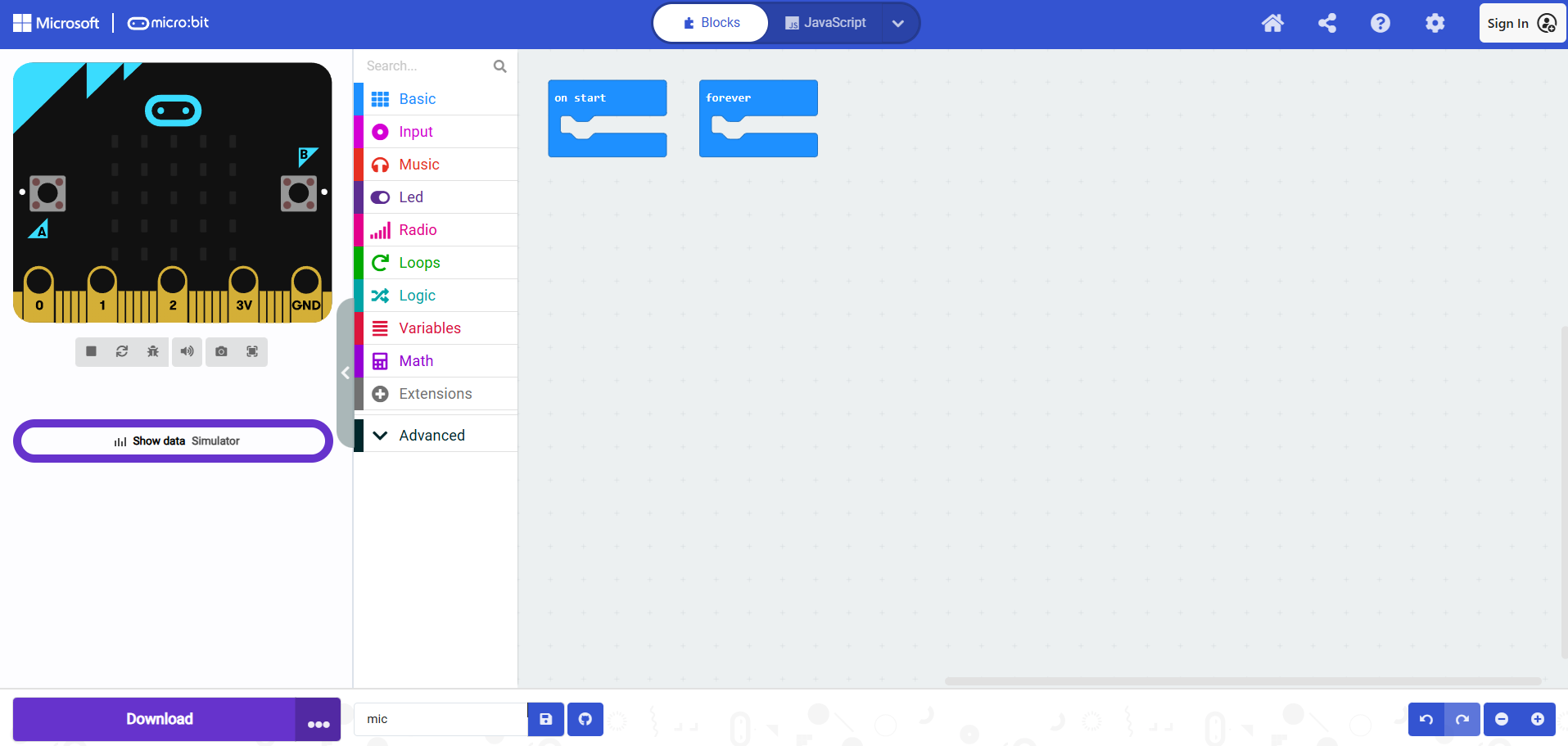
  3. Kairėje pusėje matome Simuliatorių – čia galime matyti, kaip veiks mūsų kodas net neturėdami tikro micro:bit įrenginio.

  4. Viduryje yra Blokelių stalčius (skirtingų spalvų kategorijos: Basic, Input, Music ir kt.). Jei nežinome kurioje kategorijoje yra blokelis, galime patikrinti pagal spalvą…

  5. Dešinėje – Darbo laukas, kuriame dėliojame blokelius ir gauname veiksmų seką, kurią vykdo Microbit kompiuteriukas.

Makecode programavimo aplinkos langas

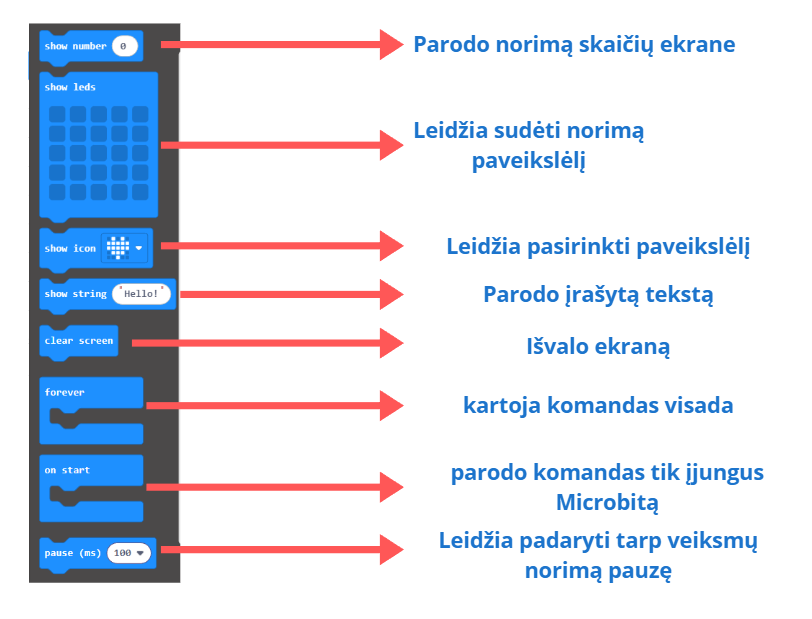
Pradėsime nuo pagrindinių Basic komandų. Komandų reikšmės nuotraukoje apačioje:

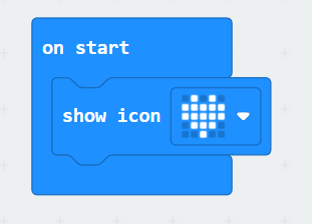
Pirma programa. Padarysime, kad tik įjungus Microbitą, ekrane parodytų jūsų pasirinktą paveikslėlį. Blokelių veiksmų seka apačioje:

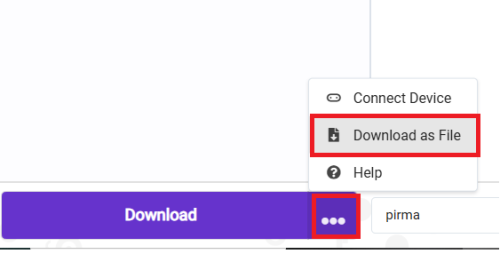
Pažiūrime kairėje pusėje esančiame simuliatoriuje, ar rodo mūsų pasirinktą paveikslėlį. Jeigu viskas gerai, įrašome programą į Microbitą:

Prie Download-> ... Download As File
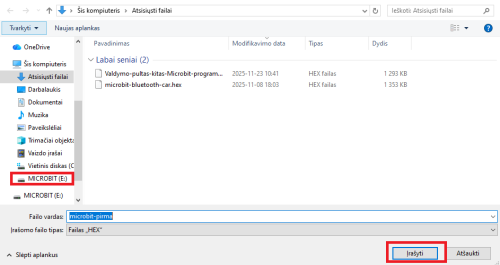
Pasirenkame Microbit() ir Įrašyti

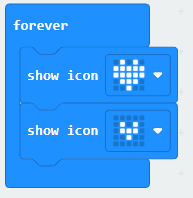
Išbandome blokelį forever- veiksmai kartojami amžinai. Visada plaks širdis…

Įrašome programą į Microbit.

Programa- plakanti širdis

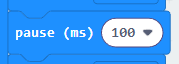
1 užduotis. Rami širdis. Širdis plaka lėčiau su vienos sekundės pauze (naudokite blokelį pause 1000)

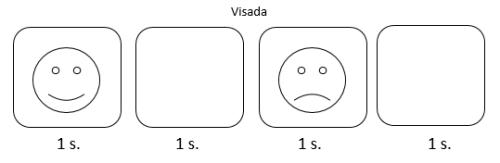
2 užduotis. 2 sekundes- šypsena, 2 sekundes- tuščia, 2 sekundes- liūdesys, dvi sekundes tuščia. Ekraną išvalo komanda: Basic-> Clear Screen

Mygtukai Microbite

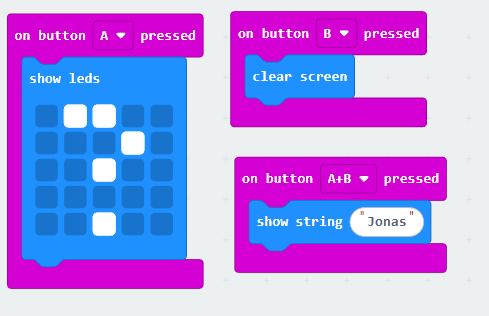
Microbit turi du mygtukus A ir B. Dar galime spausti juos vienu metu A+B. Mygtukų komandas rasime komandų grupėje Input- > On Button A pressed…

Parašome programą- Paspaudus A- uždegame norimą paveikslėlį, paspaudus B- išvalome ekraną, A+B- prabėga jūsų vardas. Blokelių seka apačioje:


Įrašykite programą į Microbit ir patikrinkite mygtukų veikimą…

3 užduotis.

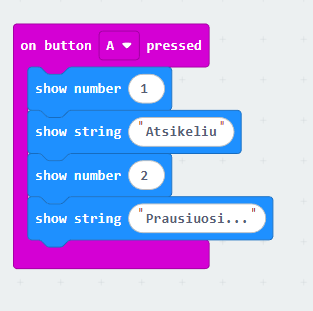
Suprogramuok, kad Microbitas parodytų tavo rytinės ruošos algoritmą:

Paspaudus A-

  1. Ekrane skaičius 1 (show number 1)
  2. Užrašas atsikeliu (show string „Atsikeliu)
  3. Ekrane skaičius 2 (show number 2)
  4. Prausiuosi (Show string prausiuosi)
  5. Pratęsk 5 ir daugiau veiksmų…

4 užduotis.

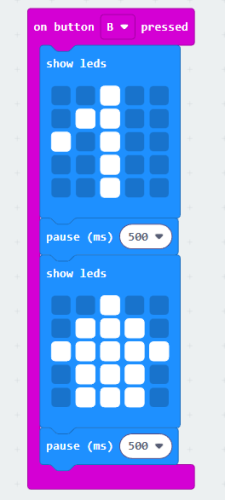
Pratęsk 3 užduotį. Tavo vakarinės ruošos algoritmas, sudėliotas iš paveiksliukų (min 3 veiksmai su 500 ms pause).

Paspaudus B-

Pratęsk…

Microbit valdymas pasukimais (akselerometras)

Microbitą galima valdyti pasukimais, pakratymais. Komandų gupėje Input-> On Shake.

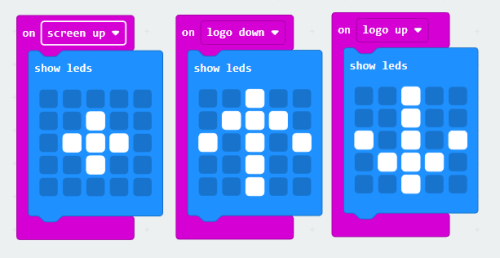
Suprogramuosime, kad laikant ekraną į viršų degtų pliusas, palenkus į viršų- rodyklė į viršų, palenkus atgal- rodyklė į apačią.
 

5 užduotis. Papildykite programą, kad palenkus į kairę- rodyklė į kairę, palenkus į dešinę- rodyklė į dešinę.

ŽAIDIMAS!!! Lošimų kauliukas. 

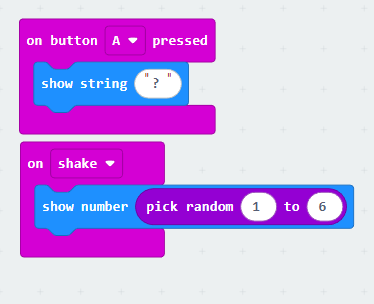
Paspaudus A- rodys klaustuką. Pakračius Microbitą iškris atsitiktinis skaičius nuo 1 iki 6. 

Dažnai programavime vyksta atsitiktiniai veiksmai, kad nebūtų nuobodus žaidimas ar kita programa. Microbit programavimo aplinkoje yra komanda pick random. Ją rasite komandų gupėje Math. Žaidimų kauliuko blokelių veiksmų seka nuotraukoje dešinėje,

Lošimų kauliuko programa.

O dabar pažaiskime žaidimą su draugu. Kartu paspauskime mygtuką A- rodo klaustuką. Pakratykime Microbitą- iškris atsitiktinis skaičius nuo 1 iki 6. Pas ką skaičius didesnis- tas laimėjo. Ir taip žaidžiame iki 5 pergalių…SĖKMĖS.

ĮSIVERTINIMAS. 

Paspaudus mygtuką A– jeigu viską supratau užsidega šypsena

                                        – jeigu kažko nesupratau, užsidega rimtas veidelis

                                        – jeigu nieko nesupratai, užsidega liūdesys

Paspaudus B– išvalo ekraną


PABAIGA